
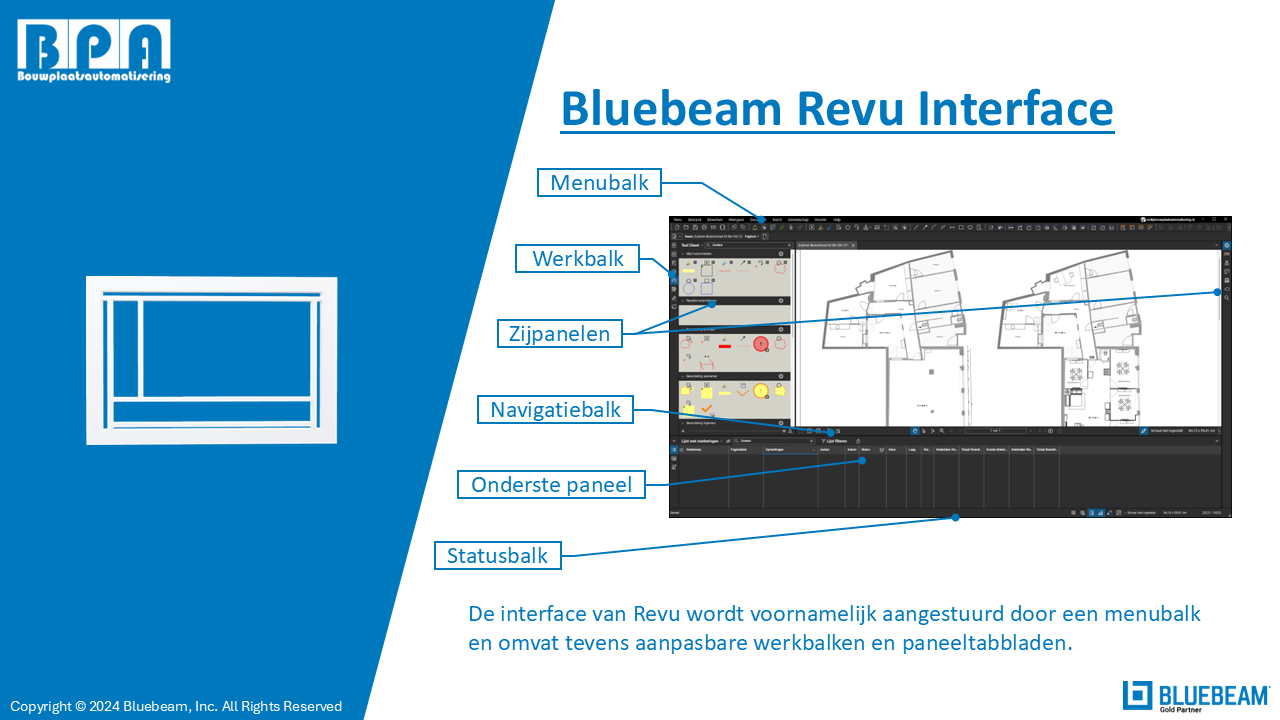
Bluebeam Revu biedt een breed scala aan gereedschappen en functies die je werkprocessen aanzienlijk kunnen verbeteren. Een handige manier om dit te doen, is door de interface aan te passen en op te slaan in een profiel. Hiermee kun je jouw gepersonaliseerde instellingen eenvoudig hergebruiken of delen met teamleden.
Wat zijn Profielen in Bluebeam Revu?
Profielen in Revu slaan jouw voorkeuren voor werkbalken, menu’s en andere weergave-instellingen op, zodat de gereedschappen die je het meest gebruikt direct beschikbaar zijn bij het openen van de software. Revu wordt geleverd met verschillende vooraf geladen profielen die zijn afgestemd op specifieke taken en functies, zoals ‘Revu Basis’ voor een gestroomlijnde interface en ‘Hoeveelheden eruit halen’ voor schatters die hoeveelheden moeten bepalen.
Een Nieuw Profiel Aanmaken
Interface Configureren
- Rangschik de werkbalken, tabbladen en panelen zoals je dat wilt.
- Je kunt werkbalken verplaatsen door de gestippelde rand te slepen en panelen los te maken om ze op een andere monitor te plaatsen.
Profiel Opslaan
- Ga naar Revu > Profielen > Beheren Profielen.
- Klik op Toevoegen, geef het profiel een naam en klik op OK.
- Het nieuwe profiel wordt toegevoegd aan de lijst en is direct actief.
Werkbalken en Panelen Aanpassen
Werkbalken Inschakelen
- Ga naar Gereedschap > Werkbalken en selecteer de gewenste werkbalken om ze zichtbaar te maken.
- Versleep de werkbalken naar de gewenste positie binnen de interface.
- Om de werkbalken te vergrendelen en onbedoelde verplaatsing te voorkomen, ga je naar Gereedschap > Werkbalken > Vergrendelen.
Panelen Beheren
- Om een paneel te verbergen, klik je met de rechtermuisknop op het paneel en selecteer je Verbergen.
- Om een verborgen paneel weer te geven, klik je met de rechtermuisknop op de paneelruimte, ga je naar Weergeven en selecteer je het gewenste paneel.
Profielen Exporteren en Importeren
Exporteren
- Ga naar Revu > Profielen > Beheren Profielen.
- Selecteer het profiel dat je wilt delen en klik op Exporteren.
- Vink Inclusief afhankelijkheden aan om aangepaste gereedschappen, bladwijzers, arceringen en lijntypen mee te nemen.
- Sla het profiel op een toegankelijke locatie op, zoals je bureaublad.
Importeren
- Ga naar Revu > Profielen > Beheren Profielen.
- Klik op Importeren en navigeer naar het opgeslagen profielbestand (.bpx).
- Selecteer het bestand en klik op Openen om het profiel toe te voegen aan Revu.
Tips voor Efficiënt Interfacebeheer
Sneltoetsen Gebruiken
- Revu biedt een breed scala aan sneltoetsen die jouw productiviteit kunnen verhogen.
- Je kunt deze sneltoetsen aanpassen via Revu > Voorkeuren > Toetsenbord.
Meerdere Monitoren
- Als je met meerdere monitoren werkt, kun je de interface van Revu uitbreiden door panelen en werkruimtes naar verschillende schermen te verplaatsen, wat jouw workflow ten goede komt.
Regelmatig Opslaan
- Zorg ervoor dat je na het aanpassen van de interface jouw profiel opslaat om verlies van instellingen te voorkomen.
Door deze stappen te volgen en de interface van Bluebeam Revu te personaliseren, creëer je een efficiëntere en productievere werkomgeving die is afgestemd op jouw specifieke behoeften.
Opmerkingen
- De inhoud is al helder en to-the-point. De kleine aanpassingen zorgen vooral voor consistentie in hoofdlettergebruik, opsommingen en vetgedrukte menu-items.
- Eventueel kun je nog overwegen om “Revu > Profielen > Beheren Profielen” in een genummerde lijst te zetten, net als bij de andere stappen, voor extra overzicht.