
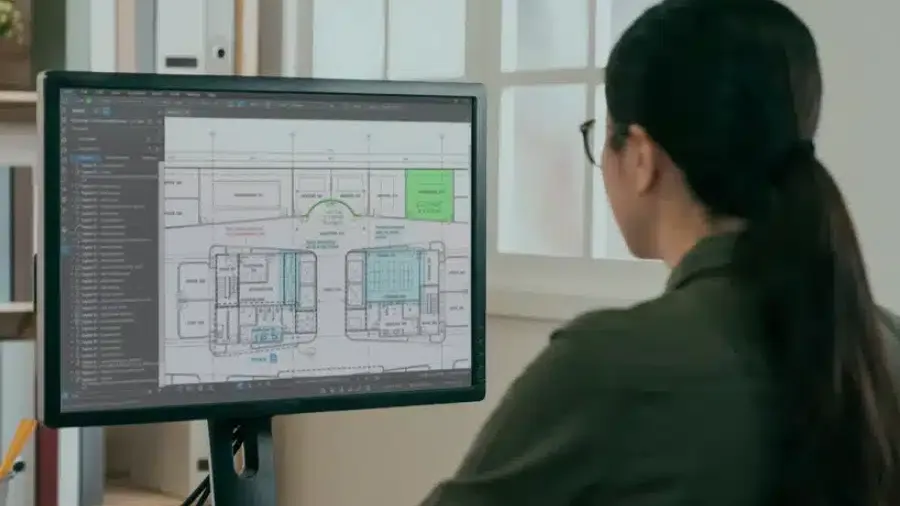
In de bouw en het ontwerp is precisie niet alleen een doel, maar een absolute noodzaak. Digitale tools zoals Bluebeam Revu hebben werkprocess getransformeerd door grotere nauwkeurigheid, efficiëntie en samenwerking mogelijk te maken.
Een van de meest opvallende functies van Revu is de mogelijkheid om markeringen exact af te stemmen op de schaal van een tekening. Dankzij deze functie blijven annotaties, metingen en symbolen proportioneel, wat helpt om projectdocumenten met consistentie en precisie te interpreteren.
Laten we ontdekken hoe het schalen van markeringen in Revu je werkproces kan transformeren en waarom dit een onmisbare functie is voor professionals in de architectuur, engineering en bouw (AEC).
Stap-voor-Stap Handleiding: De Dynamische Tool Set Scaler Activeren
Volg deze eenvoudige stappen om ervoor te zorgen dat je markeringen perfect op schaal en proportioneel zijn met je tekening:
- Kalibreer de tekening: Selecteer een bekende meting (bijvoorbeeld de lengte van een muur) en voer de werkelijke afmetingen in om de nauwkeurigheid vast te stellen.
- Open de Tool Chest: Navigeer naar het Tool Chest-paneel om je opgeslagen toolsets te openen.
- Selecteer een toolset: Klik op de gewenste toolset en druk op het tandwielpictogram om de schaal in te stellen.
- Stel de schaal in: Kies uit vooraf ingestelde architecturale of technische schalen of voer een aangepaste schaal in die past bij je project.
- Pas geschaalde markeringen toe: Voeg annotaties, metingen of symbolen toe – Revu past ze automatisch aan om overeen te komen met de schaal van de tekening.
Deze functie is vooral waardevol bij het werken met complexe, meerbladige PDF’s die verschillende schalen bevatten, zoals gedetailleerde plattegronden naast aanzichten. Door uniformiteit te garanderen in alle documenten, stelt Revu teams in staat om naadloos samen te werken en dure fouten te vermijden.
Optimaliseer Je Workflow met de Dynamische Tool Set Scaler
De kern van de schaalmogelijkheden in Revu is de Dynamische Tool Set Scaler. Deze tool zorgt ervoor dat alle markeringen proportioneel blijven aan de schaal van de tekening, of het nu een vooraf ingestelde of aangepaste kalibratie betreft.
Zo gebruik je deze tool effectief:
- Kalibreer je tekening: Begin met het kalibreren van de tekening door een bekende afmeting te selecteren (bijvoorbeeld een deuropening) en de echte afmetingen in te voeren. Dit vormt de basis voor alle toekomstige markeringen en garandeert nauwkeurigheid vanaf het begin.
- Activeer de Dynamische Tool Set Scaler: Ga naar de Tool Chest, selecteer een toolset en klik op het tandwielpictogram om de schaal in te stellen. Kies uit vooraf ingestelde architecturale of technische schalen of voer een aangepaste schaal in die past bij je project.
- Pas geschaalde markeringen toe: Zodra de scaler is geactiveerd, worden al je markeringen – of het nu metingen, annotaties of symbolen zijn – automatisch aangepast aan de schaal van de tekening. Dit elimineert handmatige aanpassingen en zorgt voor consistente verhoudingen in het document.
- Beheer documenten met meerdere schalen moeiteloos: Bij projecten met documenten die meerdere weergaven of secties op verschillende schalen bevatten, maakt de Dynamische Tool Set Scaler het mogelijk om unieke schalen per sectie in te stellen. Deze flexibiliteit garandeert precisie, zelfs in de meest complexe layouts.
Pro Tip: Bewaar Je Schalen voor Toekomstige Projecten
Maximaliseer de efficiëntie door je meest gebruikte aangepaste schalen in Revu op te slaan. Dit bespaart tijd en garandeert consistentie in je werkprocess.
- Tijd besparen: Geen noodzaak om opnieuw te kalibreren of schalen opnieuw te definiëren voor vergelijkbare projecten – hergebruik simpelweg je opgeslagen instellingen.
- Nauwkeurigheid verhogen: Zorg ervoor dat alle teamleden met de juiste, vooraf goedgekeurde schalen werken.
- Samenwerking verbeteren: Houd iedereen op één lijn door opgeslagen schalen te delen over je projecten heen.
Door je schalen op te slaan, kun je de opstarttijd verkorten, nauwkeurigheid behouden en je concentreren op wat echt telt: het leveren van uitmuntend werk.
Handmatige Kalibratie: Precisie Bereiken met Bluebeam Revu
Bij het werken met oudere of verkeerd geschaalde PDF’s is de kalibratiefunctie van Revu onmisbaar. Door een tekening handmatig te kalibreren – door een bekende afmeting direct in de PDF te meten – kun je snel een nauwkeurige schaal toepassen, zelfs op complexe of ongebruikelijke documenten. Deze functie maakt het mogelijk om een enkele pagina te kalibreren of de kalibratie over meerdere pagina’s toe te passen, wat het proces stroomlijnt.
Verhoog je Efficiëntie en Vermijd Fouten met Bluebeam Revu
De mogelijkheid om markeringen dynamisch te schalen stroomlijnt werkproces en minimaliseert fouten, waardoor tijd wordt bespaard en resultaten worden verbeterd. Of je nu gelaagde architecturale plannen annoteert of input van verschillende teamleden coördineert, geschaalde markeringen zorgen ervoor dat alle annotaties helder, consistent en proportioneel blijven.
Voor samenwerkingsprojecten is deze functie een gamechanger. Met teamleden die bijdragen aan verschillende secties van een document, zorgen geschaalde markeringen ervoor dat alle input overeenkomt met de vastgestelde metingen, waardoor verwarring wordt verminderd en communicatie wordt verbeterd.
Conclusie: Werk Slimmer met Bluebeam Revu
In de AEC-sector, waar precisie en teamwork cruciaal zijn, zijn de schaaltools van Bluebeam Revu essentieel. Door gebruik te maken van de Dynamische Tool Set Scaler en kalibratiefuncties, kun je een hogere nauwkeurigheid behalen, werkproces optimaliseren en projecten met zekerheid en efficiëntie uitvoeren.
Of je nu een architect bent die een ontwerp verfijnt of een aannemer die plannen beoordeelt, Revu stelt je in staat om slimmer te werken. Met deze tools zullen je markeringen altijd de werkelijke schaal van het project weerspiegelen – wat tijd bespaart, fouten vermindert en zorgt voor duidelijkheid in elke fase.