
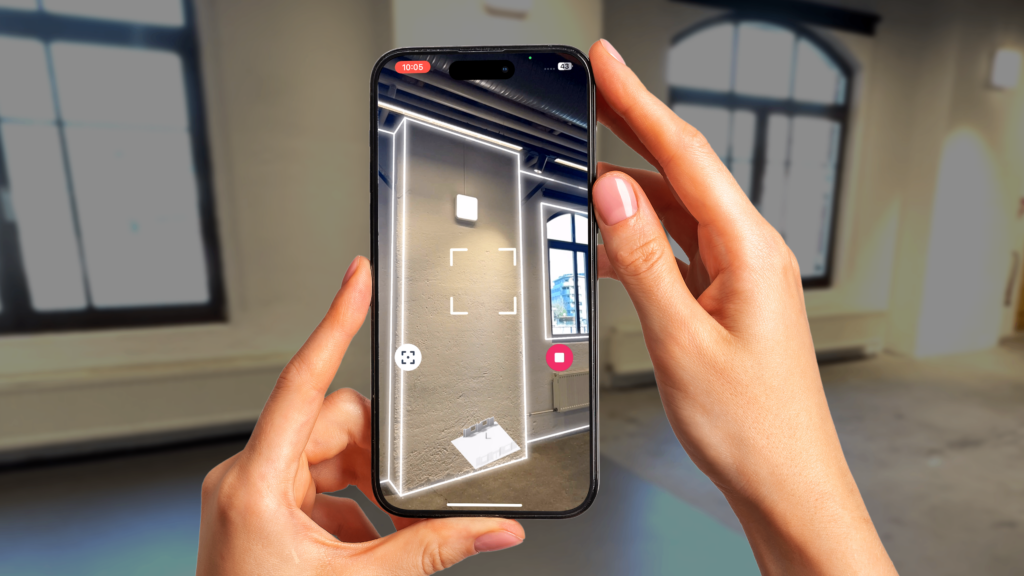
Of u nu werkzaam bent in de architectuur, lichtontwerp, BIM, facility management of wifi-planning, of gewoon geïnteresseerd bent in nieuwe technologie: met de Metaroom Scan App kunt u ruimtes in 3D vastleggen.
In dit artikel bespreken we de belangrijkste aspecten van het 3D-scannen van binnenruimtes. Daarnaast leggen we stap voor stap uit hoe u met een geschikt Apple Pro-apparaat snel een digitaal 3D-model van een ruimte kunt maken.
Hoe werkt 3D-scannen?
Om te begrijpen hoe het 3D-scannen van ruimtes werkt, is het belangrijk om eerst naar de achterliggende technologie te kijken. Een 3D-scanner is in feite een apparaat dat de geometrie van de fysieke omgeving vastlegt en deze omzet naar een digitale weergave.
Er zijn verschillende soorten 3D-scanners verkrijgbaar, die ieder op een andere manier gegevens verzamelen. De meest voorkomende technieken zijn laserscanning, gestructureerd licht en fotogrammetrie.
Hoewel deze technologieën verschillend werken, hebben ze hetzelfde doel: het nauwkeurig vastleggen van de vorm, afmetingen en oppervlaktekenmerken van objecten en ruimtes.
Bij laserscanning worden laserstralen op oppervlakken gericht. Door te meten hoelang het duurt voordat het licht wordt teruggekaatst, kan de scanner afstanden bepalen en een nauwkeurig 3D-model opbouwen. Scanners met gestructureerd licht projecteren patronen op objecten en registreren hoe deze patronen vervormen. Op basis daarvan kunnen gedetailleerde digitale modellen worden gemaakt.
Fotogrammetrie werkt met foto’s die vanuit verschillende hoeken worden genomen. Door deze beelden met elkaar te combineren en meetkundige berekeningen toe te passen, ontstaat een driedimensionale weergave.
Dankzij recente technologische ontwikkelingen zijn dergelijke scanmogelijkheden ook beschikbaar gekomen op draagbare apparaten, zoals Apple Pro-modellen met een geïntegreerde LiDAR-sensor. LiDAR staat voor Light Detection and Ranging. Deze technologie gebruikt licht om afstanden en diepte-informatie vast te leggen. Hierdoor kunnen ruimtes snel en gedetailleerd worden gescand, ook wanneer deze complexe vormen en objecten bevatten.
Hoe kiest u de juiste 3D-scanner?
Bij het kiezen van een geschikte 3D-scanner zijn verschillende factoren belangrijk. Denk aan het beschikbare budget, de gewenste nauwkeurigheid, het beoogde eindresultaat, de afmetingen van de ruimte en de technische kennis van de gebruiker.
Niet iedere scanner is geschikt voor dezelfde toepassingen. Sommige oplossingen richten zich op eenvoudige scans voor beginners, terwijl andere apparaten speciaal zijn ontwikkeld voor professionele toepassingen.
Daarom is het belangrijk om vooraf te bepalen welke eisen uw project en branche stellen aan het uiteindelijke 3D-model.
Voor toepassingen binnen architectuur, lichtontwerp, BIM, facility management en wifi-planning biedt Metaroom® verschillende mogelijkheden voor het digitaliseren van binnenruimtes.
De Metaroom Scan App combineert betaalbaarheid, nauwkeurigheid en gebruiksgemak. Daardoor is de toepassing interessant voor professionals die tijd en kosten willen besparen bij het maken van 3D-scans.
Metaroom® is bovendien ontwikkeld om ook gebruikers met beperkte technische kennis snel aan de slag te laten gaan met het scannen van ruimtes.
Hoe bereidt u een ruimte voor op een 3D-scan?
Een goed 3D-scanresultaat begint met de juiste voorbereiding. Voordat u een ruimte gaat scannen, zijn er enkele eenvoudige stappen die kunnen bijdragen aan de nauwkeurigheid en kwaliteit van het uiteindelijke model.
Sluit allereerst de deuren en ramen om invloeden van buitenaf op de weergave van de ruimte te beperken. Open vervolgens de gordijnen en jaloezieën, zodat er voldoende natuurlijk licht binnenkomt.
Wanneer objecten te dicht bij elkaar staan en daardoor moeilijk afzonderlijk kunnen worden herkend, kan het helpen om deze iets uit elkaar te plaatsen. Denk bijvoorbeeld aan stoelen die direct tegen een tafel staan.
Daarnaast is het belangrijk om de cameralens van uw Apple Pro-apparaat schoon te maken voordat u begint met scannen.
Ook privacy en veiligheid spelen een rol. Wanneer u een ruimte scant waarin personen aanwezig zijn, maakt de Metaroom® Scan App deze automatisch onherkenbaar.
Met deze eenvoudige voorbereidingen legt u een goede basis voor het maken van gedetailleerde 3D-modellen van binnenruimtes.
Hoe scant u een ruimte in 3D met een iPhone of iPad?
Het maken van een 3D-scan met Metaroom® begint met een geschikt Apple Pro-apparaat.
De Metaroom® Scan App maakt gebruik van LiDAR-technologie en vereist voldoende rekenkracht, onder andere voor de AI-gestuurde objectherkenning.
Daarom werkt de applicatie uitsluitend op compatibele Apple Pro-apparaten met een LiDAR-sensor, zoals de iPhone 12 Pro en nieuwere ondersteunde Pro-modellen en de iPad Pro vanaf de generatie van 2020.
Wanneer u beschikt over een geschikt apparaat en zich in de ruimte bevindt die u wilt digitaliseren, kunt u met vijf eenvoudige stappen een 3D-model maken.
1
Start een nieuwe scan
Open de Metaroom Scan App en selecteer de knop ‘Nieuwe scan’. Controleer voordat u begint of de cameralens schoon is.
2
Begin in een hoek van de ruimte
Start het scannen vanuit een hoek en beweeg uw Apple Pro-apparaat rustig omhoog en omlaag, richting het plafond en de vloer.
3
Beweeg rustig door de ruimte
Loop met een gelijkmatige snelheid door de ruimte. Houd voldoende afstand tot muren en objecten, zodat deze goed kunnen worden vastgelegd.
4
Controleer het 3D-model tijdens het scannen
Onderaan het scherm verschijnt een voorbeeld van het 3D-model. Gebruik deze weergave om te controleren of alle belangrijke onderdelen van de ruimte zijn vastgelegd en scan waar nodig aanvullende gedeelten.
5
Rond de scan af
Wanneer u tevreden bent met het resultaat, selecteert u ‘Stop’. Controleer het uiteindelijke model en kies vervolgens ‘Gereed’.
Daarmee is uw scan voltooid. Vervolgens wordt het model geüpload naar de Metaroom Cloud. Laat de applicatie tijdens het uploaden geopend. Zodra de verwerking is afgerond, kunt u het 3D-model openen in Metaroom Studio.
Bekijk de Metaroom-video op YouTube
Hoe scant u een volledig gebouw of huis in 3D?
Wanneer uw project vraagt om het digitaliseren van een compleet gebouw of een volledige woning, kunt u hiervoor eveneens de Metaroom Scan App gebruiken.
Het principe is vergelijkbaar met het scannen van één ruimte. U werkt van kamer naar kamer en van verdieping naar verdieping, totdat alle gewenste ruimtes zijn vastgelegd. Na het scannen van de eerste ruimte selecteert u ‘Stop’. Neem vervolgens de tijd om het 3D-model te bekijken en te controleren. Wanneer u een volgende ruimte wilt toevoegen, selecteert u ‘Scan +’. Vervolgens herhaalt u het scanproces voor iedere afzonderlijke ruimte.
Zodra alle gewenste ruimtes zijn vastgelegd, kiest u ‘Beëindigen’ om het scanproces af te ronden.
Het is belangrijk dat u de applicatie tijdens het uploaden geopend laat. Nadat de gegevens zijn verwerkt, kunt u het volledige 3D-gebouwmodel bekijken in Metaroom Studio.
Met de MultiRoom-functionaliteit van Metaroom kunnen meerdere ruimtes op deze manier binnen één scanproject worden vastgelegd.
Bekijk de video over Metaroom MultiRoom Scanning
Wat kunt u doen nadat een ruimte of gebouw in 3D is gescand?
Wanneer u een ruimte of volledig gebouw heeft gescand en de gegevens naar de Metaroom Cloud zijn geüpload, kunt u het 3D-model verder beheren en exporteren via Metaroom Studio.
Metaroom® Studio is ontwikkeld voor het beheren van 3D-modellen die met de Metaroom Scan App zijn vastgelegd.
Binnen deze omgeving kunnen ruimtelijke ontwerpers samenwerken, 3D-modellen bewerken en de gegevens exporteren naar verschillende bestandsformaten.
De geëxporteerde modellen kunnen vervolgens worden gebruikt in CAD-software, zodat de vastgelegde ruimtes onderdeel kunnen worden van verdere ontwerp- en planningswerkzaamheden.
Praktische tips voor het nauwkeurig 3D-scannen van ruimtes en gebouwen
Om ervoor te zorgen dat tijdens het scannen alle belangrijke details worden vastgelegd, is het verstandig om een aantal praktische richtlijnen te volgen. Een goede voorbereiding van de ruimte is daarbij essentieel. Sluit deuren en ramen, open gordijnen en jaloezieën en plaats objecten indien nodig iets verder uit elkaar.
Tijdens het scannen is het belangrijk om rustige en gelijkmatige bewegingen te maken. Beweeg uw Apple Pro-apparaat omhoog en omlaag, vergelijkbaar met het opnemen van een video, en vermijd plotselinge bewegingen.
Zorg daarnaast voor een volledige registratie van de ruimte. Scan alle wanden, het grootste deel van de vloer en vergeet ook het plafond niet.
De Metaroom Scan App ondersteunt het herkennen van objecten en oppervlakken. Wanneer een wit kader rondom muren of meubels verschijnt, geeft dit aan dat deze onderdelen zijn herkend. Het is niet noodzakelijk om gebieden die al goed zijn vastgelegd telkens opnieuw te scannen.
Besteed extra aandacht aan de hoeken van de ruimte, vooral op de plaatsen waar muren, plafonds en vloeren samenkomen. Hierdoor kan het model vollediger worden opgebouwd. Bij vrijstaande meubels kan het nuttig zijn om ook de ruimte achter het meubel te scannen. Het is volgens de scanrichtlijnen niet nodig om onder tafels of andere meubels te scannen.
Controleer tijdens het scannen regelmatig de voorbeeldweergave van het 3D-model onderaan het scherm. Hiermee kunt u zien of alle belangrijke onderdelen aanwezig zijn voordat u het scanproces afsluit.
Tot slot kunt u gebruikmaken van Points of Interest. Daarmee voegt u tijdens het scannen foto’s van belangrijke locaties of onderdelen toe aan het 3D-model.
Door deze richtlijnen te volgen, vergroot u de kans op nauwkeurige en gedetailleerde 3D-modellen van ruimtes en gebouwen.
Conclusie: 3D-scannen wordt toegankelijker met Metaroom
Er zijn tegenwoordig veel verschillende oplossingen beschikbaar voor het 3D-scannen van afzonderlijke ruimtes en complete gebouwen. Veel daarvan vereisen echter gespecialiseerde kennis of kostbare apparatuur.
De Metaroom Scan App maakt het mogelijk om met een geschikt Apple Pro-apparaat ruimtes en gebouwen in 3D vast te leggen, zonder dat hiervoor een traditionele professionele 3D-scanner nodig is.
Wilt u een ruimte of gebouw digitaliseren en het 3D-model vervolgens gebruiken binnen uw CAD-software? Dan kunt u met de Metaroom® Scan App de fysieke omgeving omzetten naar een digitaal model dat verder kan worden verwerkt in Metaroom Studio.
Ontdek de mogelijkheden van Metaroom bij BPA Bouwplaatsautomatisering
Wilt u weten hoe Metaroom uw organisatie kan ondersteunen bij het digitaal vastleggen van ruimtes en gebouwen?
BPA Bouwplaatsautomatisering is reseller van Metaroom en ondersteunt bedrijven in Nederland en België bij het gebruik van deze technologie.
Bij BPA kunt u terecht voor de aanschaf van Metaroom-licenties, productinformatie en ondersteuning bij het gebruik van de software.
Daarnaast verzorgen wij graag een vrijblijvende online demonstratie via Microsoft Teams, waarin wij de mogelijkheden van Metaroom toelichten en uw vragen beantwoorden.
Wilt u meer weten over Metaroom of een demonstratie aanvragen? Neem dan gerust contact met ons op.
Meer informatie: www.bouwplaatsautomatisering.com
Bron: Amrax / Metaroom. Nederlandse vertaling van de aangeleverde Duitstalige tekst. De inhoud en instructies zijn zoveel mogelijk behouden. Alleen de afsluitende informatie over BPA Bouwplaatsautomatisering is toegevoegd.